





|
67040| 91
|
[其他] 爱城贴图区贴图全攻略 [复制链接]
|
| ||
 |
||
 |
| ||
 |
||
| ||
 |
||
|
| |
 |
|
| ||
|
|
||
| ||
 |
||
| ||
 |
||
| ||
 |
||
|
| |
 |
|
| ||
 |
||
| ||
|
|
||
| ||
|
|
||
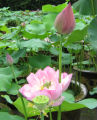
咱也整个微距
| ||
 |
||
| ||
 |
||
| ||
|
|
||
| ||
 |
||
GMT-7, 2026-9-22 18:46 , Processed in 0.602864 second(s), 49 queries , Gzip On, APC On.
Powered by Discuz! X3.4
Copyright © 2001-2021, Tencent Cloud.



 狗仔卡
狗仔卡
 鲜花(
鲜花( 鸡蛋(
鸡蛋( 发表于 2006-5-21 11:09

 * A8 y/ e0 I: w2 g0 M p
 : Z! \8 y& z7 p

 提升卡
提升卡 置顶卡
置顶卡 沉默卡
沉默卡 喧嚣卡
喧嚣卡 变色卡
变色卡 显身卡
显身卡
 发表于 2006-7-6 01:06




 楼主
楼主




















 发表于 2007-2-23 20:05